❓שאלות תשובות
❓ש: מתקבלת הודעת שגיאה בעת ניסיון להעלות קובץ
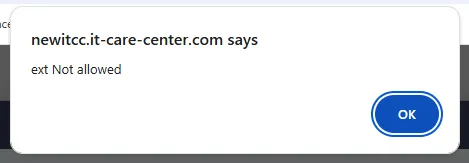
✅ שגיאות אלו מצביעות על כך שסוג קובץ (סיומת) אינו מורשה בהתקנת ה-ITCC שלך. "File Format Not Allowed" / "Ext Not Allowed"
כדי לעדכן את רשימת סוגי הקבצים המותרים, בצע/י את הצעדים הבאים:
פתח/י את מנהל המערכת > אופציות ברירת מחדל
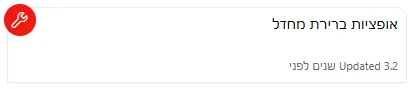
חפש/י עבור קוד התקנה "F_FILE_PROTECT" ולחצ/י על כפתור העריכה
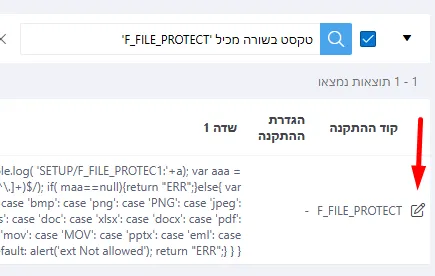
בשדה "שדה 1", עדכנ/י את רשימת סיומות הקבצים המותרים. תוכל/י להוסיף או להסיר סיומות לפי הצורך.
הערה: הרשימה רגישה לאותיות קטנות/גדולות (למשל, .PDF שונה מ-.pdf) הפרד/י בין כל סיומת באמצעות נקודתיים :
❓ש: הוספתי קטגוריה חדשה, אבל היא לא מופיעה ברשימת הקטגוריות במסך הקריאה
✅ ברוב המקרים, זה קורה כי נוצרה רמת קטגוריית אב חדשה שלא הוגדרה כראוי, או בשל חוסר התאמה בשם קטגוריית האב. אנא בדוק/י את האפשרויות הבאות:
אם התכוונת ליצור קטגוריית אב חדשה: עליך להוסיף את קטגוריית האב החדשה לשדה "סנן קטגוריות אב" של סוג הקריאה הרלוונטי:
פתח/י את מנהל המערכת > הגדרת סוגי קריאות
פתח/י את ההגדרות של סוג הקריאה הרלוונטי
הוסף/י את קטגוריית האב החדשה לשדה "סנן קטגוריות אב"

אם לא התכוונת ליצור קטגוריית אב חדשה:
וודא/י ששדה קטגורית אב בקטגוריה החדשה תואם בדיוק לשם של קטגוריות אב קיימות – ללא רווחים מיותרים או שגיאות כתיב.
❓ש: רשימת העבודה לא מתעדכנת
✅ הבעיה יכולה להתרחש משתי סיבות עיקריות:
1 - הגדרת Auto-Refresh חסרה או נמוכה מ-60 שניות
היכנס לתפריט המשתמש המחובר (בשורת התפריטים העליונה) ובחר הפרופיל שלי / My Profile
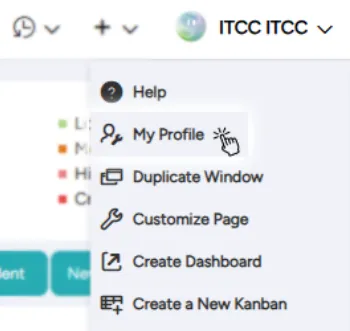
בדוק את הערך תחת רענון אוטומטי / Auto-Refresh
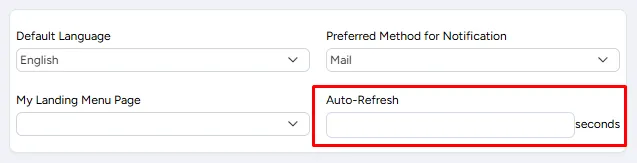
הגדר אותו ל- 60 שניות (מינימום) או יותר
התנתק והתחבר מחדש
2 - רשימת העבודה נעולה - אם מופיע אייקון מנעול ליד שם הדו"ח, יש לשחרר את הנעילה.
❓ש: איך ניתן ליצור משתמש ידנית מבלי שיסונכרן או יושבת על ידי אינטגרציית סנכרון המשתמשים?
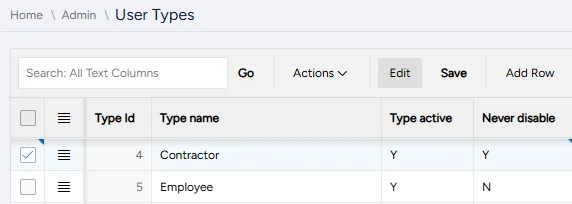
✅ כדי למנוע ממשתמש שנוצר ידנית להיות מושבת באופן אוטומטי, יש לשייך אותו לסוג משתמש שמוגדר כ-Never Disable
פתח.י את מנהל המערכת > סוגי משתמשים
בדוק.י אם כבר קיים אצלך סוג משתמש שמוגדר כ-Never Disable
אם כן - בעת יצירת המשתמש החדש, בחר את סוג המשתמש הזה אם לא - צור סוג משתמש חדש עם אפשרות Never Disable מופעלת

❓ש: כיצד ניתן לתקן טקסט בעברית שמוצג כג׳יבריש בקובץ CSV שהורד מהמערכת?
✅ בעיה זו קורת כאשר Office מותקן ומוגדר בשפה אנגלית, והמידע בדוח CSV מכיל טקסט בעברית. כדי להציג עברית בצורה תקינה, יש לייבא את קובץ ה-CSV ל-Excel באמצעות קידוד מתאים, ולא לפתוח אותו ישירות.
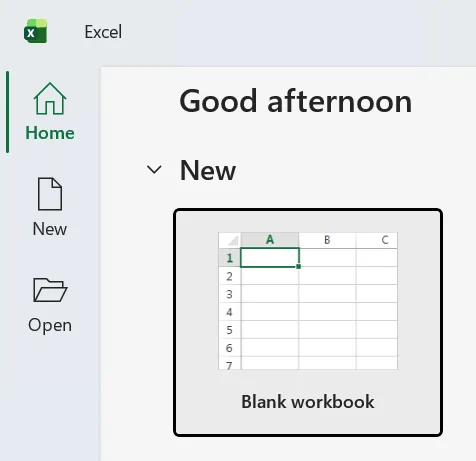
- פתחו את Microsoft Excel, צרו קובץ חדש וריק.
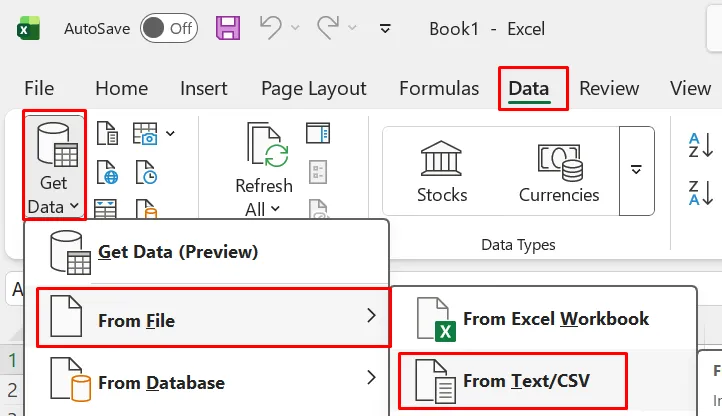
- עברו ללשונית נתונים (Data)

- בחרו קבלת נתונים (Get Data) > מקובץ (From File) > מטקסט/CSV (From Text/CSV).
- בחרו את קובץ ה-CSV שהורדתם.
- במסך הייבוא: הגדירו מקור קובץ (File Origin) כ-Unicode (UTF-8). ודאו שה-מפריד (Delimiter) נכון (למשל פסיק). בדקו בתצוגה המקדימה שהעברית מוצגת כראוי.
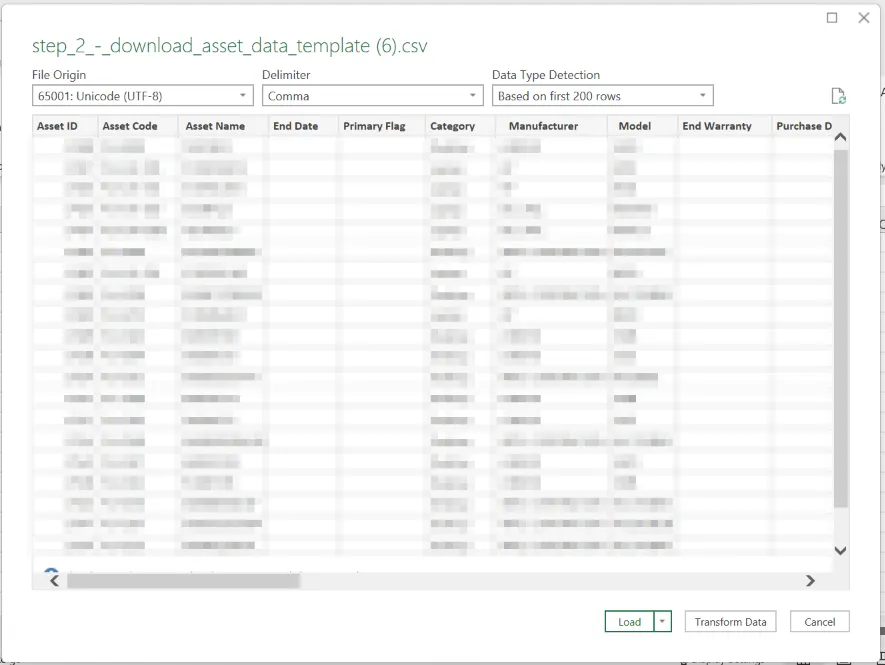
- לחצו על טען Load.